Bereiche
Zuständigkeiten trennen — Zuweisung, verantwortlicher Bereich und Benachrichtigungen
In größeren Organisationen kümmern sich oft verschiedene Personen um verschiedene Gerätschaften: die Atemschutz-Werkstatt um Pressluftatmer, die Kleiderkammer um Einsatzkleidung, der Gerätewart um Fahrzeuge und Beladung. Bereiche bilden diese Zuständigkeiten in FF-Inventory ab. Sie schränken die Ansichten auf den jeweiligen Verantwortungsbereich ein und steuern, wer über welche Vorgänge benachrichtigt wird.
Jede Organisation hat immer einen Standard-Bereich — zu Beginn gehören alle Geräte automatisch zu diesem einen Bereich.
Die Bereichsleiste
Sobald mehr als ein Bereich sichtbar ist, erscheint unterhalb der Navigation die Bereichsleiste. Über sie wählen Sie den Bereich, in dem Sie arbeiten möchten — oder “Alle Bereiche”, um alles zu sehen.

Die Bereichsleiste mit Kurzname und Icon je Bereich
Die Auswahl wird an Ihrem Benutzer gespeichert. Sie bleibt also auch nach dem Abmelden und beim Wechsel auf ein anderes Gerät erhalten, bis Sie sie selbst wieder ändern.
Auf Seiten, die grundsätzlich nicht nach Bereichen gefiltert werden, ist die Leiste sichtbar, aber deaktiviert. Das betrifft die Admin-Seiten und die Detailansichten einzelner Geräte und Gerätemodelle. Im Virtual Terminal gibt es die Leiste nicht.
Bereiche anlegen und verwalten
Bereiche verwalten Sie unter Admin > Bereiche.

Übersicht der Bereiche mit den aktiven Benachrichtigungen je Bereich
Ein Bereich besteht aus:
- Name — die vollständige Bezeichnung, z.B. “Atemschutz-Werkstatt”
- Kurzname — wird unter anderem in der Bereichsleiste angezeigt
- Icon und Farbe — zur schnellen Wiedererkennung in Leiste, Listen und Auswahlfeldern
- Gerätemodellgruppen — die Zuweisung, siehe unten
- Benachrichtigungen — die Empfänger, siehe unten
Die Reihenfolge der Bereiche ändern Sie in der Übersicht per Drag & Drop über das Griffsymbol am linken Rand. In dieser Reihenfolge erscheinen die Bereiche überall, auch in der Bereichsleiste.
Der Standard-Bereich lässt sich umbenennen und umgestalten, aber nicht löschen — er ist der Rückfall für alles, was sich keinem anderen Bereich zuordnen lässt.
Gerätemodellgruppen zuweisen
Bereiche werden nicht am einzelnen Gerät gepflegt, sondern über die Gerätemodellgruppen:
- Zuweisbar sind ausschließlich Gruppen der obersten Ebene.
- Untergeordnete Gruppen und die enthaltenen Gerätemodelle erben den Bereich.
- Eine Gruppe kann mehreren Bereichen zugeordnet sein. Ihre Geräte erscheinen dann in beiden Bereichen.
- Jede Gruppe der obersten Ebene gehört immer zu mindestens einem Bereich.
Die Zuordnung lässt sich von beiden Seiten pflegen:
- Am Bereich (Admin > Bereiche > Bearbeiten): “Welche Gruppen gehören zu diesem Bereich?”
- An der Gruppe (Admin > Gerätemodellgruppen > Bearbeiten): “Zu welchen Bereichen gehört diese Gruppe?”
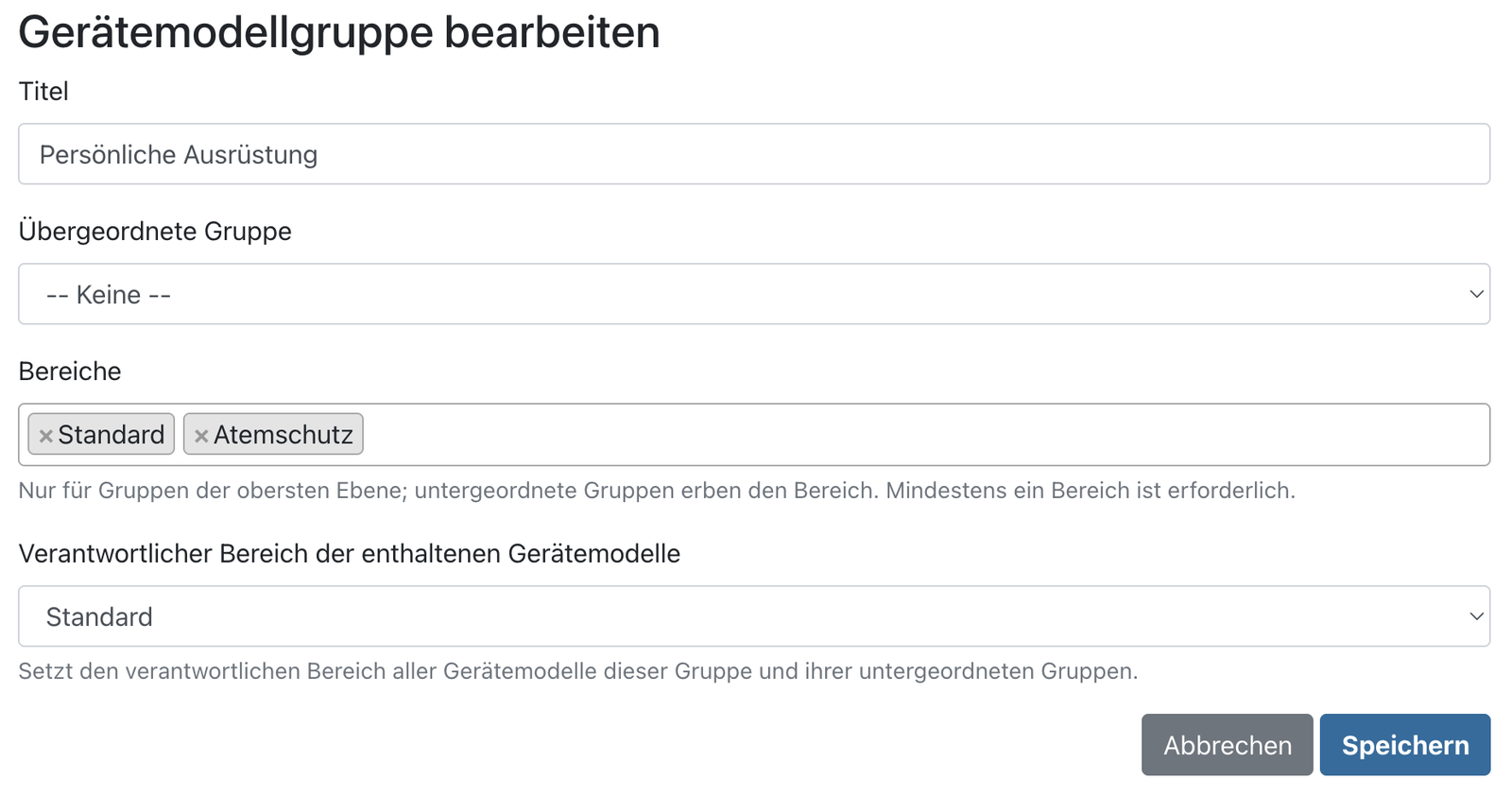
Bereiche einer Gerätemodellgruppe zuweisen
Beide Wege schreiben dieselbe Zuordnung. In der Liste der Gerätemodellgruppen zeigt die Spalte Bereiche, wohin eine Gruppe gehört — bei untergeordneten Gruppen den geerbten Bereich.
Beispiel: Die Gruppe “Atemschutzgeräte” wird dem Bereich “Atemschutz-Werkstatt” zugewiesen. Damit gehören auch die untergeordnete Gruppe “Masken” und alle darin enthaltenen Gerätemodelle mit ihren Geräten zu diesem Bereich.
Der verantwortliche Bereich
Sichtbarkeit und Zuständigkeit sind zwei verschiedene Dinge. Ein Gerät kann in mehreren Bereichen sichtbar sein — zuständig ist immer genau einer. Diesen verantwortlichen Bereich trägt das Gerätemodell; er muss einer der Bereiche sein, die sich aus den Gruppen des Gerätemodells ergeben.
Der verantwortliche Bereich entscheidet unter anderem folgende Dinge:
- in welchem Prüfkorb ein Gerät landet,
- welche Benachrichtigungs-Empfänger zu einem Vorgang informiert werden.
In der Detailansicht eines Gerätemodells und eines Geräts steht der verantwortliche Bereich über dem Titel; in der Gerätemodell-Liste gibt es dafür eine eigene Spalte.
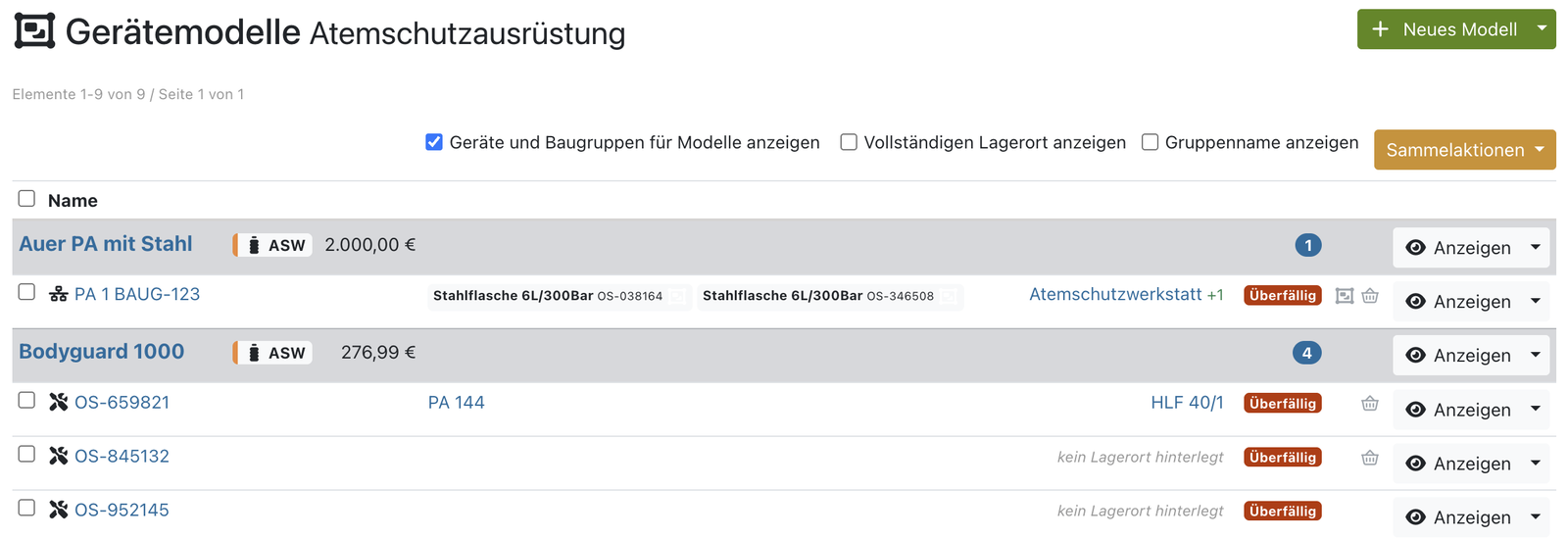
Der verantwortliche Bereich in der Gerätemodell-Liste
Verantwortlichkeit beim Zuweisen mitnehmen
Ordnet man einem Bereich eine Gruppe zu, werden deren Geräte dort zunächst nur sichtbar — die Zuständigkeit bleibt, wo sie war. Damit Prüfkorb und Benachrichtigungen mitwandern, gibt es beim Zuweisen die Option “Verantwortlichkeit für Gerätemodelle der hinzugefügten Gruppen mit übernehmen”. Sie erscheint, sobald Sie eine Gruppe hinzufügen, und wirkt nur auf die neu hinzugefügten Gruppen samt ihren untergeordneten Gruppen.
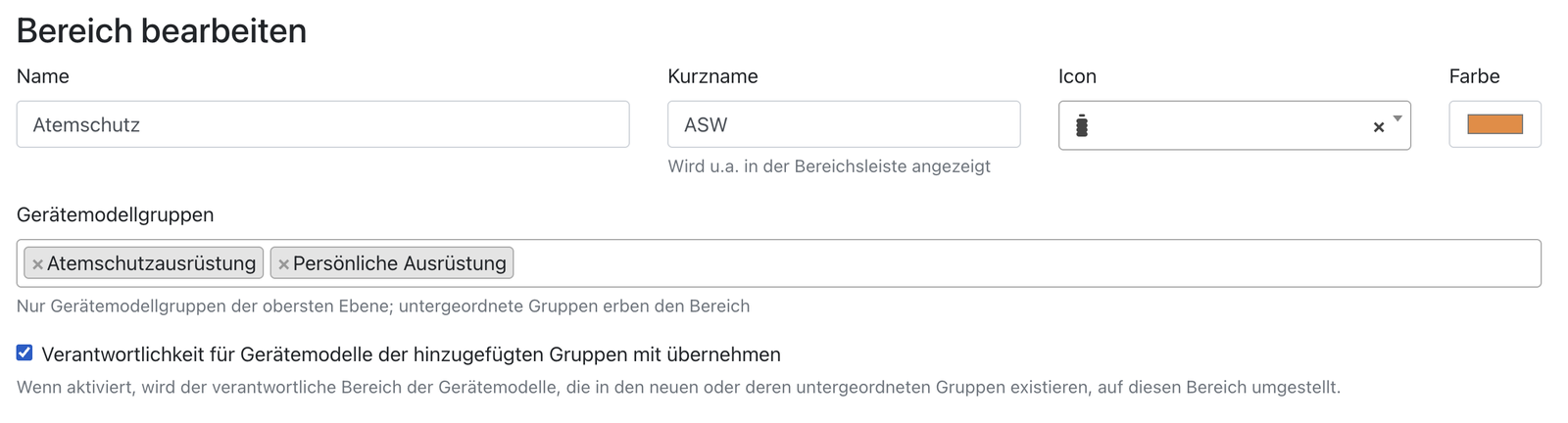
Gruppen zuweisen und die Verantwortlichkeit mit übernehmen
Am Gerätemodellgruppen-Formular gibt es dieselbe Möglichkeit über das Feld “Verantwortlicher Bereich der enthaltenen Gerätemodelle”. Angeboten werden dort nur die Bereiche, denen die Gruppe auch tatsächlich zugeordnet ist.
Einzelne Gerätemodelle lassen sich jederzeit direkt im Gerätemodell-Formular umstellen.
Wenn die Zuständigkeit mehrdeutig wird
Wird eine Zuordnung geändert oder ein Bereich gelöscht, kann der bisherige verantwortliche Bereich eines Gerätemodells ungültig werden. FF-Inventory löst das so:
- Entfernen Sie eine Gerätemodellgruppe aus einem von zwei Bereichen, wird die Verantwortlichkeit der untergeordneten Gerätemodelle automatisch auf die verbliebene Gruppe umgestellt.
- Gibt es mehrere Möglichkeiten, müssen Sie je betroffenem Gerätemodell den neuen verantwortlichen Bereich auswählen.
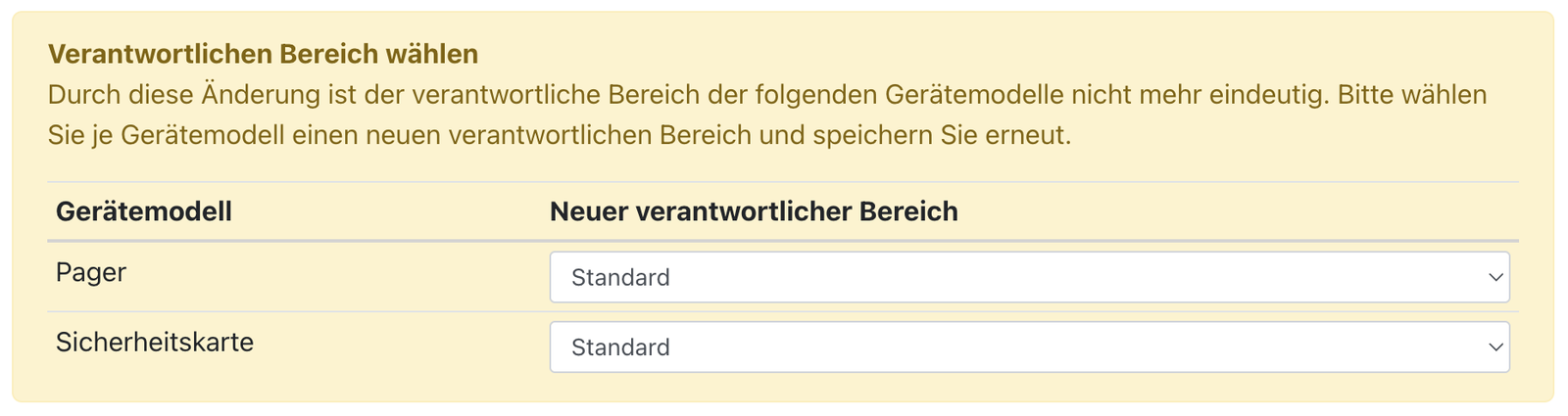
Auswahl des neuen verantwortlichen Bereichs je Gerätemodell
Was nach Bereichen gefiltert wird
Mit gewähltem Bereich zeigen die Listen nur noch, was in diesem Bereich sichtbar ist: Geräte, Gerätemodelle und deren Gerätemodellgruppen, Prüfungen, anstehende Prüfungen, Reparaturanfragen, Verwendungsmeldungen, Ausmusterungen, Kostenaufstellung und Investitionsplanung sowie das Dashboard. Exporte folgen der Auswahl, sie enthalten also genau die sichtbare Liste.
Die erweiterte Suche folgt ebenfalls der Auswahl, hat aber ein eigenes Feld, um den Bereich für die Suche zu überschreiben.
Bewusst nicht eingeschränkt sind:
- die Admin-Seiten und die Detailansichten einzelner Geräte und Gerätemodelle,
- der Barcode-Scan und die Gerätesuche in Formularen — wer ein Gerät physisch in der Hand hat, soll es auch finden,
- das Virtual Terminal.
Einträge, die sich keinem Bereich zuordnen lassen, werden nie ausgeblendet und erscheinen deshalb in jedem Bereich. Das betrifft abgeschlossene Prüfungen gelöschter Geräte, Reparaturanfragen ohne verknüpftes Gerät (Gerät als Text gemeldet) sowie Verwendungsmeldungen, deren Geräte gelöscht wurden.
Prüfkorb je Bereich
Jeder Bereich hat seinen eigenen Prüfkorb. Ein Gerät wird immer in den Korb des Bereichs gelegt, der für sein Gerätemodell verantwortlich ist — unabhängig davon, in welchem Bereich Sie es gerade gefunden haben. Legen Sie also unter Bereich A ein Gerät ab, für das Bereich B zuständig ist, weist ein kurzer Hinweis darauf hin. So liegt ein Gerät nie in zwei Körben gleichzeitig.
Unter “Alle Bereiche” zeigt die Korb-Seite die Einträge aller Bereiche mit einer Bereichs-Spalte.
Sammelprüfungen sind auf einen Bereich begrenzt. Je Prüfplan und Bereich gibt es einen eigenen Button; Geräte aus verschiedenen Bereichen lassen sich nicht in einer Sammelprüfung zusammenfassen.
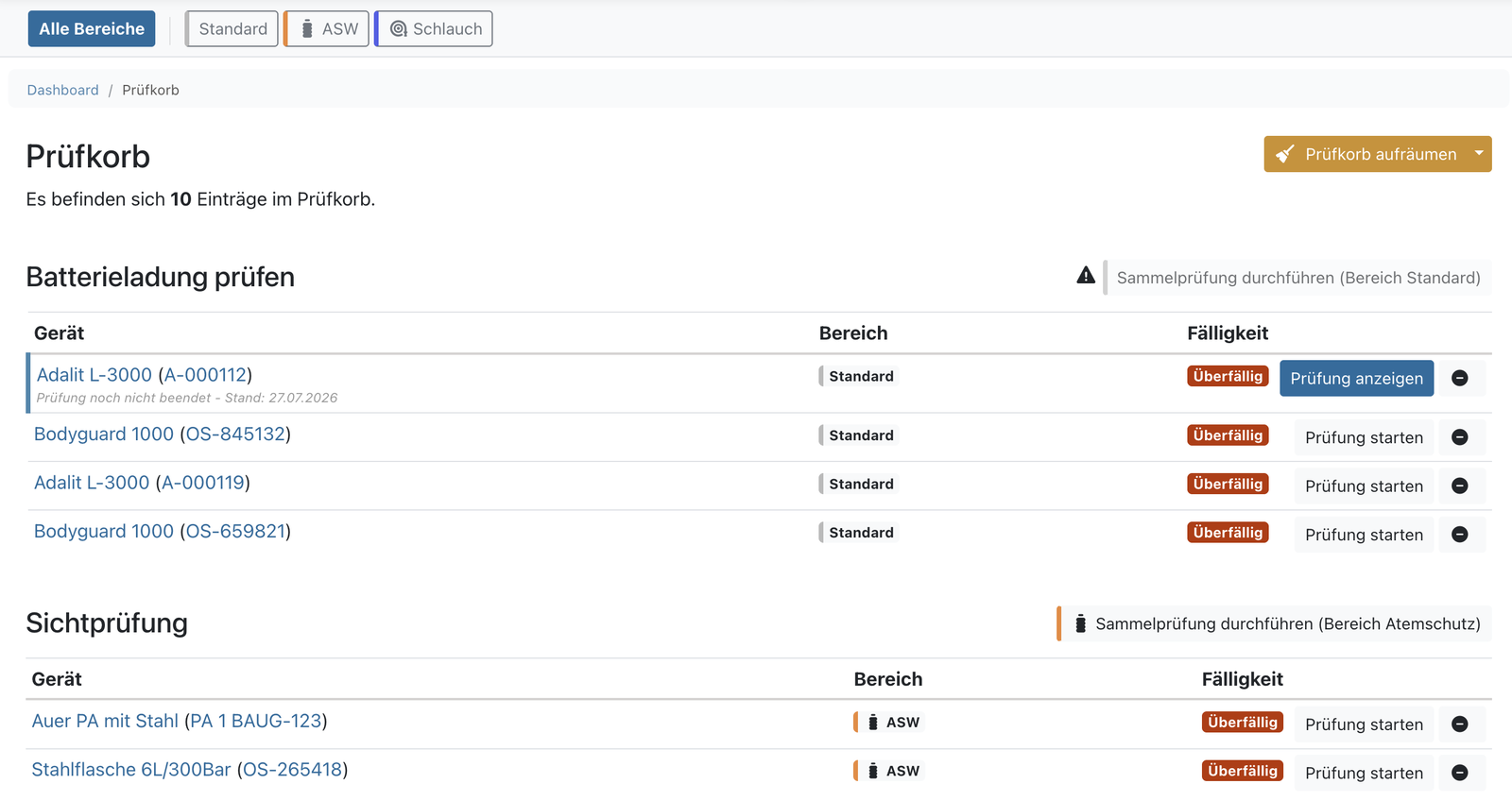
Prüfkorb unter 'Alle Bereiche' mit Bereichs-Spalte und einem Sammelprüfungs-Button je Bereich
Benachrichtigungen je Bereich
Die Empfänger von E-Mail-Benachrichtigungen werden pro Bereich festgelegt — im Bereichs-Formular im Abschnitt Benachrichtigungen. Dort sind alle Benutzer Ihrer Organisation aufgeführt, und Sie setzen je Person ein Häkchen für die gewünschte Benachrichtigungsart:
- Reparaturanfragen
- Geräteverwendungen
- Monatliche Prüfübersicht (wird am 1. Tag jeden Monats versendet)
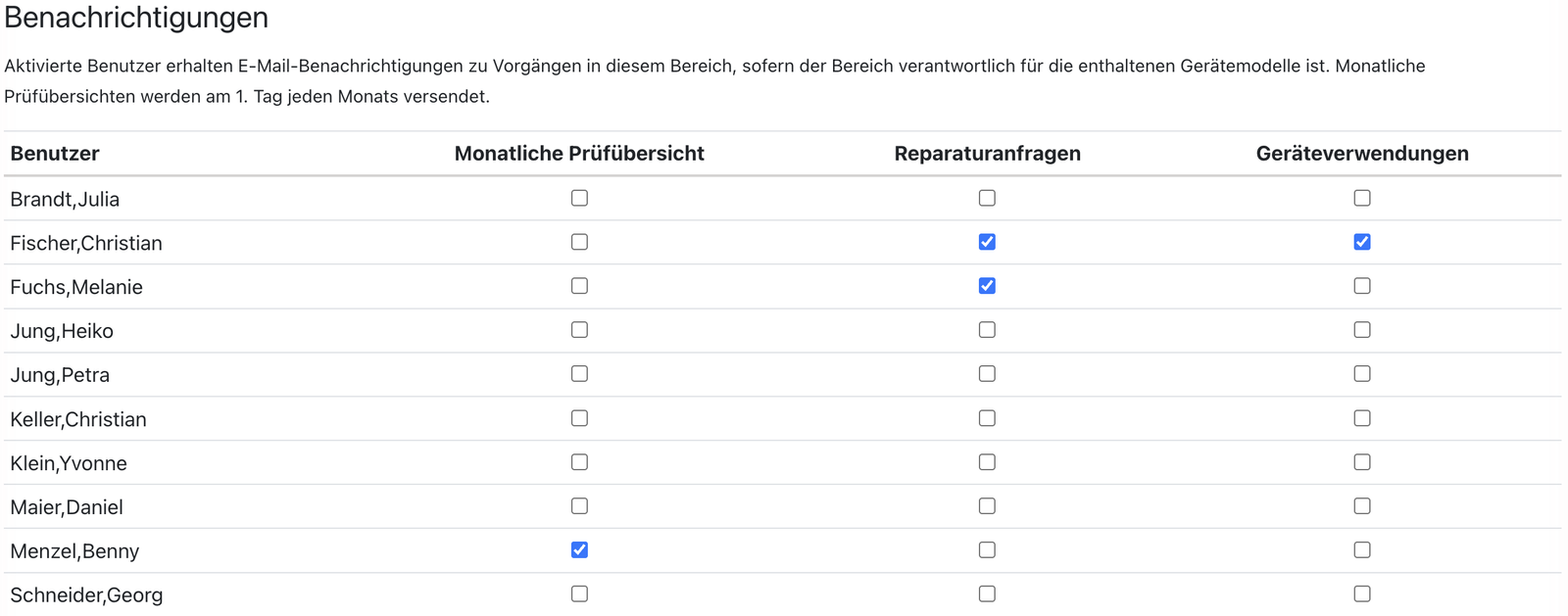
Empfänger je Benachrichtigungsart im Bereichs-Formular
Welche Arten zur Auswahl stehen, hängt von Ihrer Lizenz ab. In der Bereichs-Übersicht zeigt die Spalte Benachrichtigung für, welche Arten in einem Bereich tatsächlich Empfänger haben.
Weitere Regeln:
- Nur aktive Benutzer erhalten E-Mails. Ein deaktivierter Benutzer behält seine Zuordnung, wird aber übersprungen.
- Benachrichtigt werden die Empfänger des Bereichs, der für das betroffene Gerätemodell verantwortlich ist — nicht die aller Bereiche, in denen das Gerät sichtbar ist.
- Die monatliche Prüfübersicht kommt ab zwei Bereichen als eigene Mail je Bereich, erkennbar am
Betreff-Präfix “Bereich
: …" . - Lässt sich für einen Vorgang kein Bereich ermitteln, werden die Empfänger des Standard-Bereichs benachrichtigt. Das kommt bei Reparaturanfragen ohne verknüpftes Gerät und bei Verwendungsmeldungen ohne eigene Geräte vor.
Der Pooling-Bereich
Nutzt Ihre Organisation Geräte aus Gerätepools, gehören diese Geräte zu einem eigenen Systembereich, der zunächst “Pooling” heißt. Er verhält sich wie ein normaler Bereich, mit drei Besonderheiten:
- Er entsteht automatisch und lässt sich nicht löschen. Name, Kurzname, Farbe, Icon und Empfänger können Sie ändern.
- Ihm werden keine Gerätemodellgruppen zugewiesen — sein Inhalt ergibt sich aus dem Pooling.
- In der Bereichsleiste erscheint er nur, solange tatsächlich Geräte aus Pools in Verwendung sind. Im Admin-Bereich ist er immer sichtbar, damit die Empfänger vorab gepflegt werden können.

Der Systembereich Pooling in der Bereichs-Übersicht
Prüfkorb und Benachrichtigungen der gepoolten Geräte laufen damit über diesen Bereich.
Einen Bereich löschen
Beim Löschen eines Bereichs bleiben Gerätemodellgruppen, Gerätemodelle und Geräte erhalten — entfernt werden nur die Zuordnungen, die Empfänger-Einstellungen und der Prüfkorb dieses Bereichs. Enthält der Korb noch Einträge, weist der Bestätigungsdialog darauf hin.
Ist der Bereich für Gerätemodelle verantwortlich, wählen Sie im selben Dialog je Gerätemodell den neuen verantwortlichen Bereich. Bleibt nur eine Möglichkeit übrig, geschieht das automatisch.
Der Standard-Bereich und der Pooling-Bereich sind Systembereiche und lassen sich nicht löschen.