Meldungen
Mängel, Verwendungen und eigene Meldungsarten erfassen, bearbeiten und daraus Reparaturaufträge anlegen
Mit Meldungen melden Nutzer Ihrer Organisation, was an einem Gerät aufgefallen ist oder wofür es verwendet wurde: ein Mangel, eine Verwendung bei Einsatz oder Übung oder ein Vorgang, den Sie als eigene Meldungsart definieren. Eine Meldung bezieht sich auf ein oder mehrere Geräte und führt einen Verlauf sowie Dokumente und Fotos mit.
Meldungen erreichen Sie über den Navigationspunkt Meldungen. Die Zahl neben dem Symbol zeigt, wie viele Meldungen noch im Zustand “Neu” sind. Erfasst werden Meldungen im Backend, im Virtual Terminal und ohne Anmeldung über den öffentlichen Link Ihrer Organisation.
 Meldungen. Die Zahl neben dem Symbol zeigt, wie viele Meldungen noch
im Zustand “Neu” sind. Erfasst werden Meldungen im Backend, im
Meldungen. Die Zahl neben dem Symbol zeigt, wie viele Meldungen noch
im Zustand “Neu” sind. Erfasst werden Meldungen im Backend, im
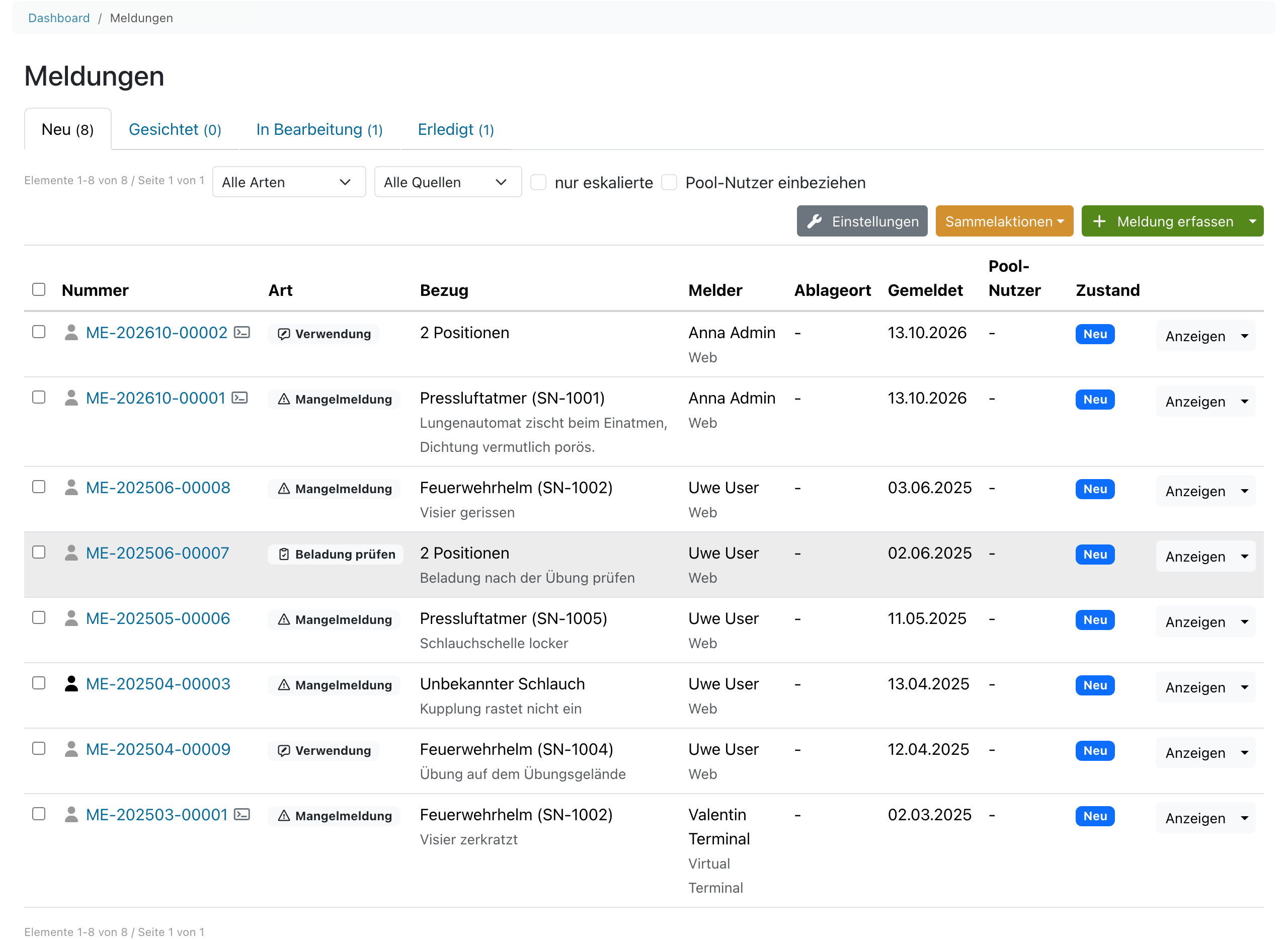
Die Liste der Meldungen mit den Zuständen als Reiter
Meldungsarten
Jede Organisation bis zu zwei Systemarten, die immer vorhanden sind:
- Mangelmeldung — bezieht sich auf ein einzelnes Gerät. Neben der Beschreibung werden die Priorität und das Datum “Defekt aufgefallen am” erfasst.
- Verwendung — bezieht sich auf ein oder mehrere Geräte und hält den Anlass (Einsatz, Übung, Anderes), das Datum “Verwendet am” und eine Einsatz- oder Übungsreferenz fest. Diese Art steht zur Verfügung, wenn das Feature Verwendungsmeldungen lizenziert ist; bei gepoolten Geräten zählt die Lizenz des Pool-Managers.
Darüber hinaus legen Sie eigene Meldungsarten an, zum Beispiel “Beladung prüfen” oder “Reinigung nötig”. Die Anzahl der möglichen eigenen Meldungsarten ist abhängig von Ihrer Lizenz.
Die Meldungsarten verwalten Sie unter Admin > Einstellungen im Tab Meldungen. Die Reihenfolge, in der die Arten in den Formularen angeboten werden, ändern Sie per Drag & Drop. Eine eigene Art lässt sich löschen, solange keine Meldung dieser Art existiert; danach kann sie nur noch deaktiviert werden.
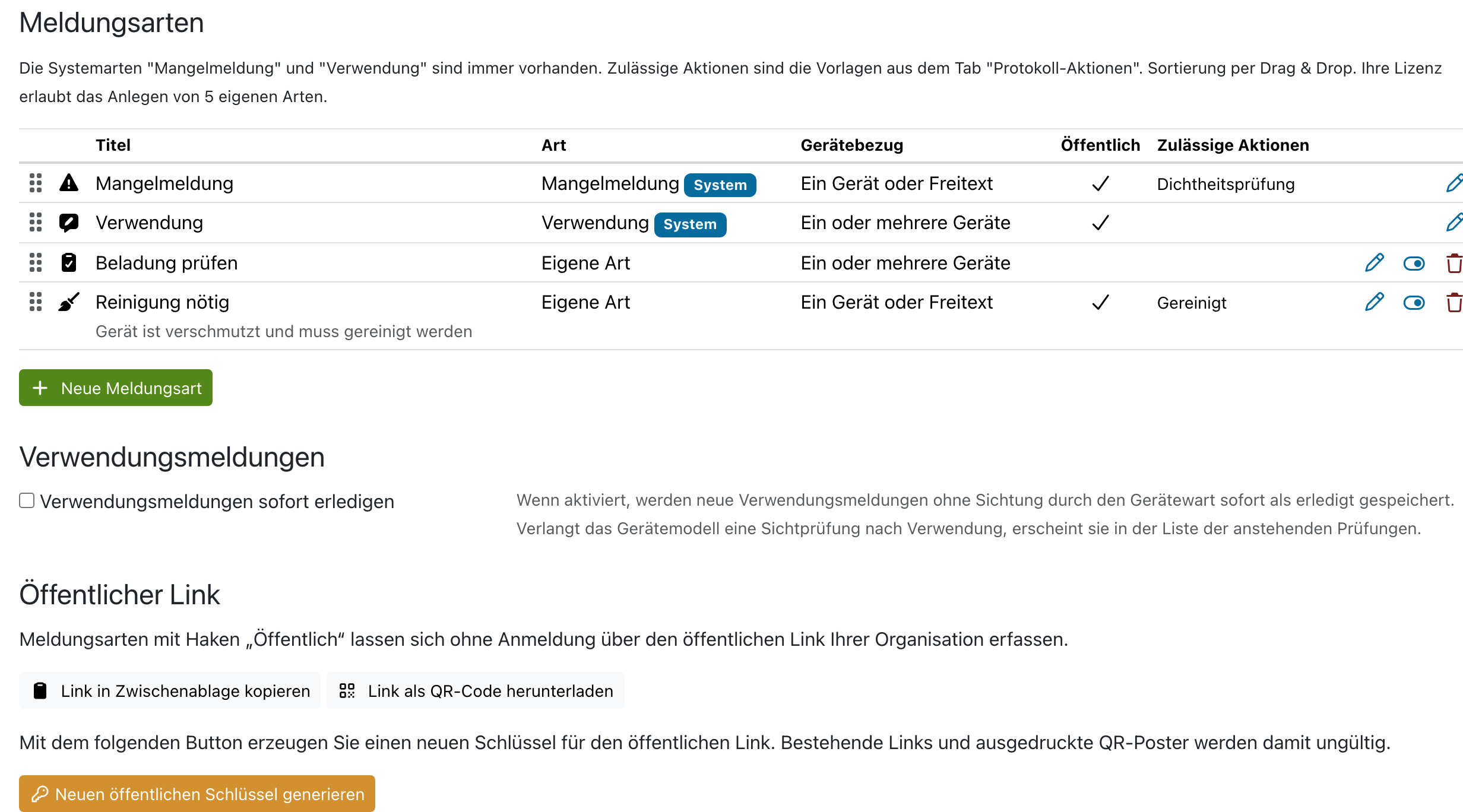
Die Meldungsarten in den Einstellungen
Zu jeder Art legen Sie fest:
- Icon, Titel, Kurzbeschreibung (eine Zeile bei der Auswahl der Art) und Beschreibung (wird nach der Auswahl angezeigt, etwa mit Hinweisen, was zu melden ist)
- Gerätebezug — “Ein Gerät oder Freitext”, “Genau ein Gerät” oder “Ein oder mehrere Geräte”. Bei den Systemarten ist der Gerätebezug fest vorgegeben. Im Virtual Terminal und über den öffentlichen Link lassen sich auch bei den Einzelgerät-Arten mehrere Geräte wählen; es entsteht dann je Gerät eine eigene Meldung.
- Aktiv — ob die Art in den Formularen überhaupt zur Auswahl steht
- Öffentlich — ob die Art auch über den öffentlichen Link ohne Anmeldung wählbar ist
- Zulässige Aktionen — welche Protokoll-Aktionen zu Meldungen dieser Art ausgeführt werden können, etwa “Gereinigt” oder “Dichtheitsprüfung”
- Gerätemodelle — die Art lässt sich nur zu Geräten der gewählten Modelle erfassen. Dieselbe Zuordnung pflegen Sie auch im Gerätemodell im Abschnitt Meldungen.
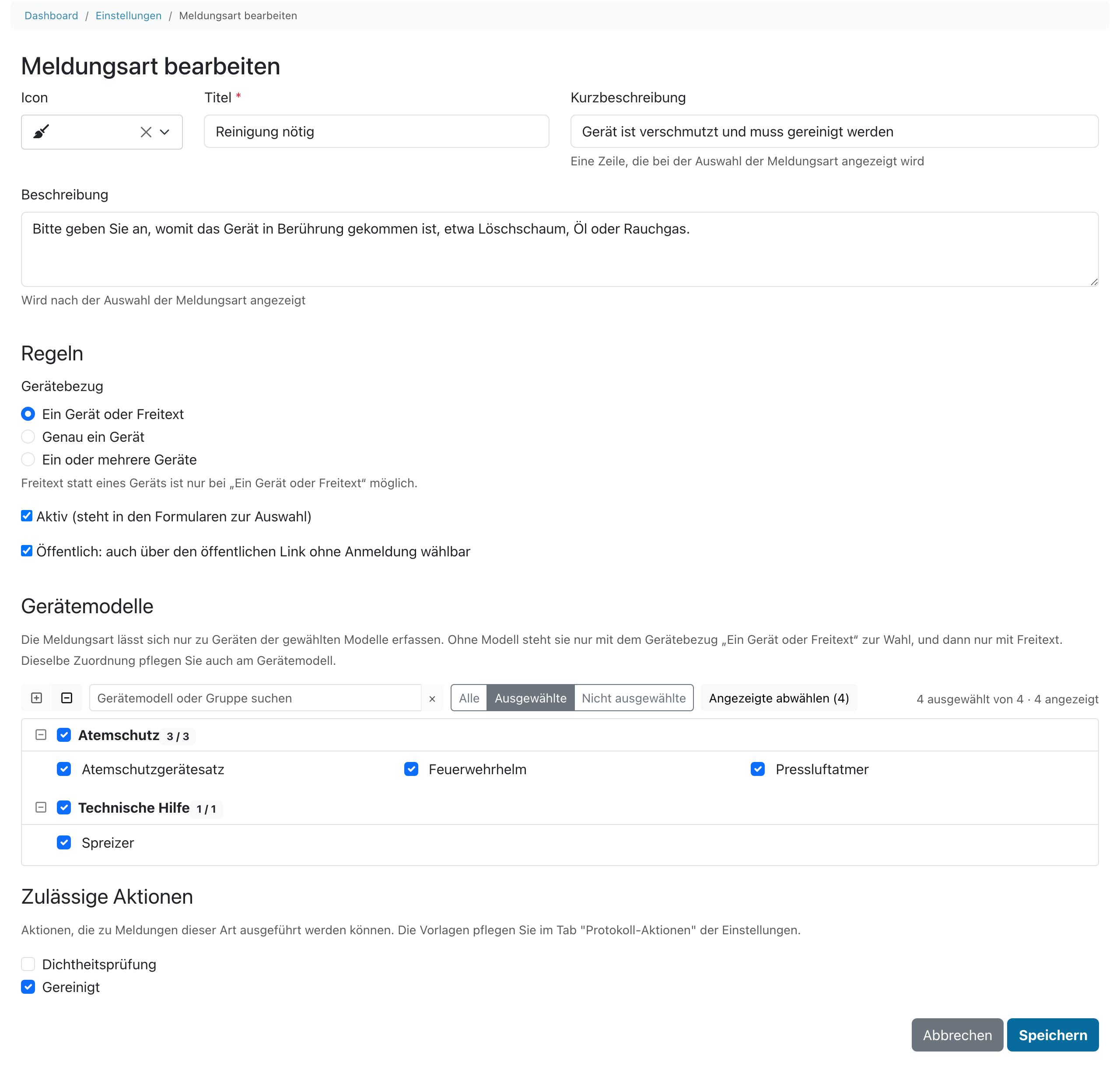
Bearbeiten einer eigenen Meldungsart
Meldung erfassen
Im Backend
Als Administrator oder Standardbenutzer erfassen Sie Meldungen an drei Stellen:
- in der Liste der Meldungen über “Meldung erfassen”,
- auf der Detailseite eines Geräts im Tab Meldungen,
- in den Gerätelisten über die Sammelaktion “Meldung erfassen” für ein oder mehrere ausgewählte Geräte.
Bei mehreren Geräten werden nur Meldungsarten angeboten, die mehrere Geräte zulassen und zu allen gewählten Gerätemodellen passen. Gemeldet werden können nur aktive Geräte, und eigene und gepoolte Geräte lassen sich nicht in einer Meldung mischen.
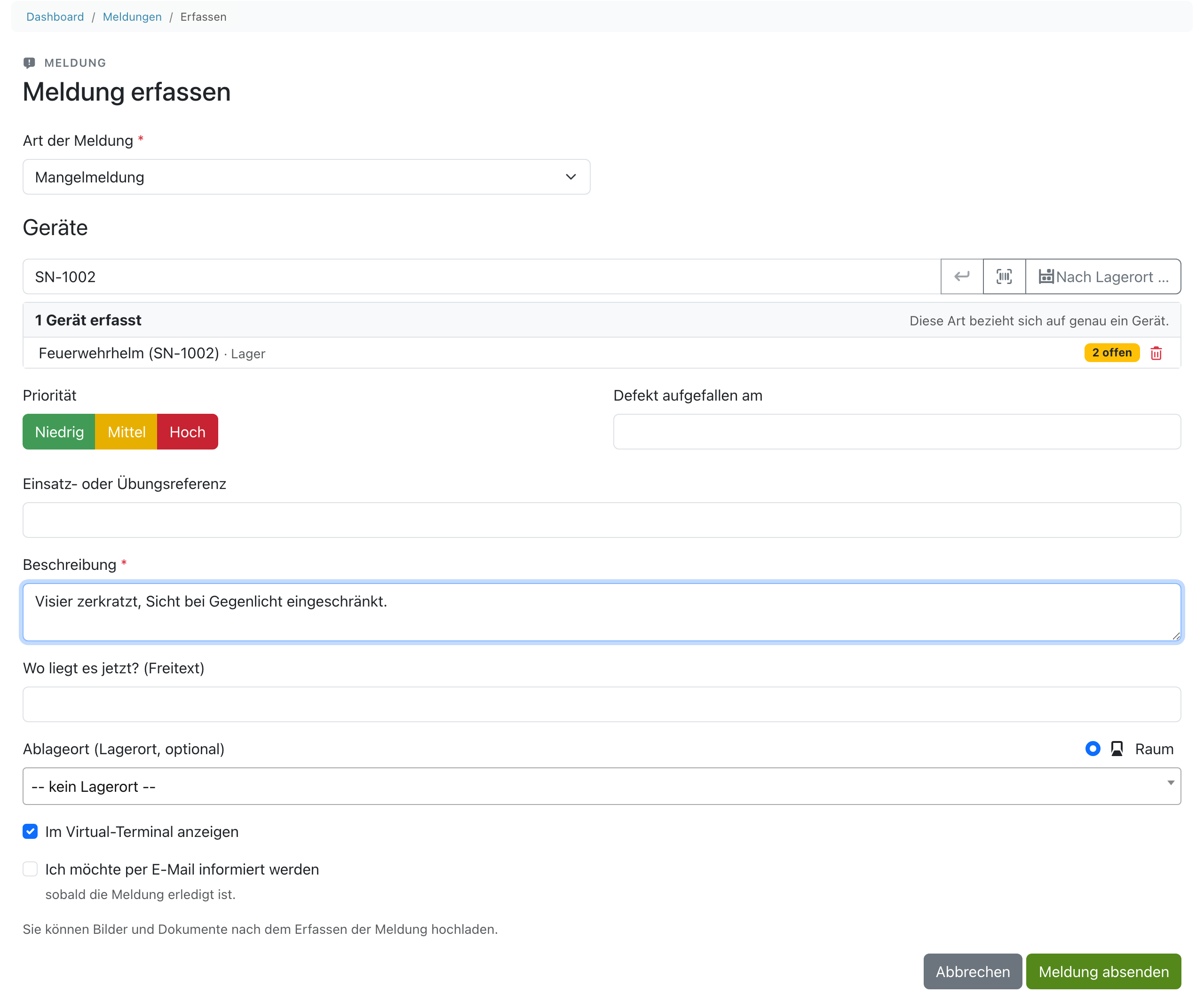
Das Formular zum Erfassen einer Mangelmeldung
Das Formular passt sich der gewählten Art der Meldung an. Geräte fügen Sie per Seriennummer, Barcode oder Bezeichnung, per Scan oder über “Nach Lagerort …” hinzu. Das Badge “offen” zeigt an, dass zu einem Gerät bereits offene Meldungen bestehen.
Lässt die Art einen Freitext zu, steht das Feld “Gerät als Freitext” nur zur Verfügung, solange kein Gerät gewählt ist. Mit “Im Virtual-Terminal anzeigen” wird die Meldung für die Nutzer des Virtual Terminals sichtbar. Bei Mangelmeldungen und eigenen Arten können Sie sich per E-Mail informieren lassen, sobald die Meldung erledigt ist. Bilder und Dokumente laden Sie nach dem Absenden auf der Detailseite der Meldung hoch.
Im Virtual Terminal
Im Virtual Terminal führt die Kachel Meldungen zur Seite “Meine Meldungen”. Dort sehen Nutzer ihre offenen Meldungen mit Zustand und Meldedatum, auf Wunsch auch die in den letzten 14 Tagen erledigten, und starten über “Neue Meldung” eine neue Meldung in drei Schritten:
- Meldungsart wählen — die Auswahl entfällt, wenn nur eine Art in Frage kommt.
- Geräte erfassen — mit derselben Geräteauswahl wie im Backend (per Direkteingabe/Scan, Suche oder nach Lagerort). Werden bei einer Art mit Einzelgerät-Bezug mehrere Geräte gewählt, wird je Gerät eine eigene Meldung mit denselben Angaben und Fotos angelegt; Melder und Empfänger erhalten je Meldung eine E-Mail.
- Angaben zur Meldung — Beschreibung und weitere Felder der Art sowie Fotos, die auf Mobilgeräten direkt mit der Kamera aufgenommen werden können.
Über die Gerätedetailseiten des Virtual Terminals (z.B. nach Aufruf per Geräte-Info) lässt sich über “Meldung erfassen” direkt eine Meldung zu diesem Gerät anlegen. Nutzer des Virtual Terminals sehen dort neben ihren eigenen Meldungen auch die Meldungen, die im Backend für das Virtual Terminal freigegeben wurden.
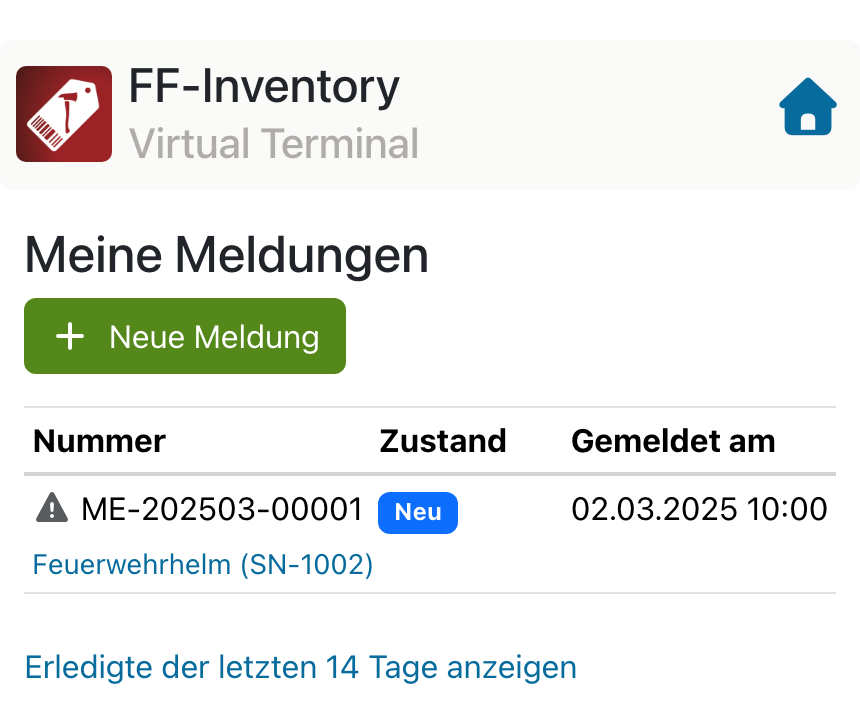
Meine Meldungen im Virtual Terminal
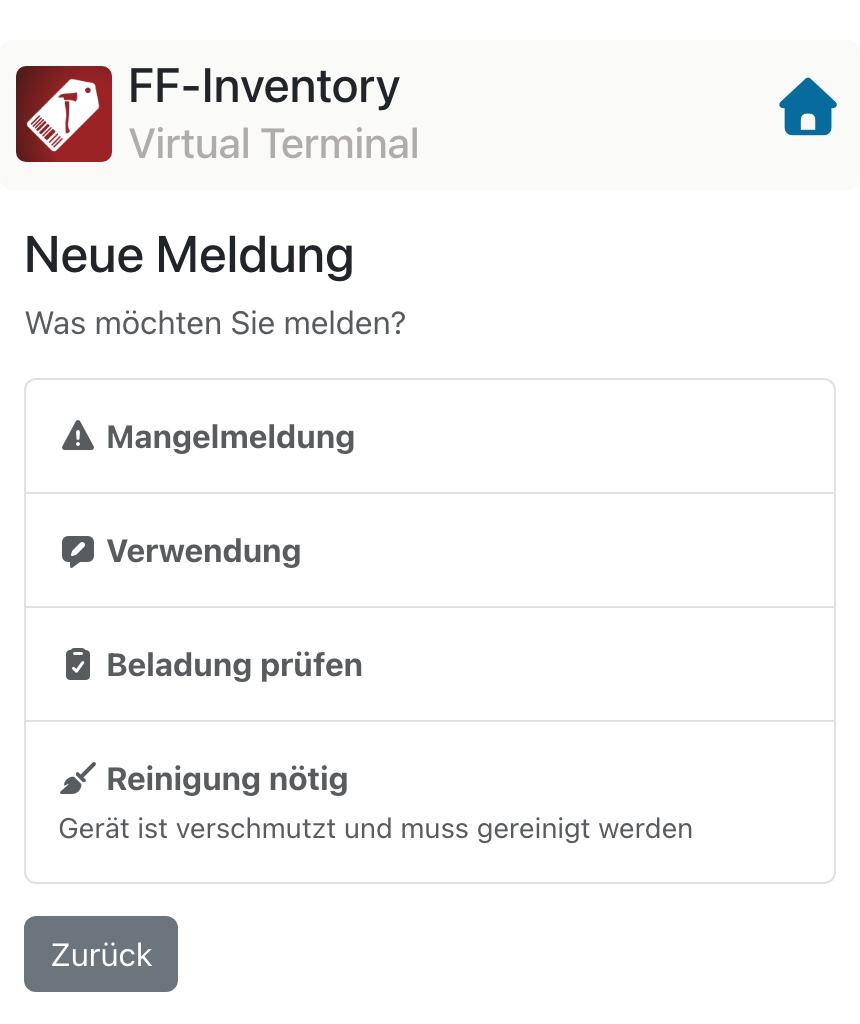
Auswahl der Meldungsart
Über den öffentlichen Link
Über den öffentlichen Link Ihrer Organisation können auch Personen ohne Anmeldung eine Meldung abgeben, zum Beispiel nach einem Scan des QR-Codes am Gerätehaus. Den Link und das PDF mit QR-Code finden Sie unter Admin > Einstellungen > Meldungen im Abschnitt Öffentlicher Link sowie im Dropdown neben “Meldung erfassen”.
Angeboten werden nur Meldungsarten, bei denen Öffentlich aktiviert ist; ohne eine solche Art ist der Link geschlossen. Die meldende Person gibt ihren Namen an und optional ihre E-Mail-Adresse, falls sie über die Erledigung informiert werden möchte. Wie im Virtual Terminal entsteht bei mehreren Geräten und einer Art mit Einzelgerät-Bezug je Gerät eine eigene Meldung. Eine Übersicht ihrer Meldungen gibt es für öffentliche Melder nicht.
Meldungen bearbeiten
Die Liste der Meldungen gliedert sich in die Reiter Neu, Gesichtet, In Bearbeitung und Erledigt, jeweils mit der Anzahl der Meldungen. Sie lässt sich nach Art und Quelle (Web, Virtual Terminal, Öffentlich) filtern, mit “nur mir zugewiesene” auf die eigenen Zuständigkeiten einschränken und als CSV oder PDF exportieren. Profilsymbole neben der Nummer zeigen, wer zuständig ist, ob die Meldung an den Pool-Manager eskaliert wurde, ob ein Reparaturauftrag verknüpft ist und ob die Meldung im Virtual Terminal sichtbar ist.
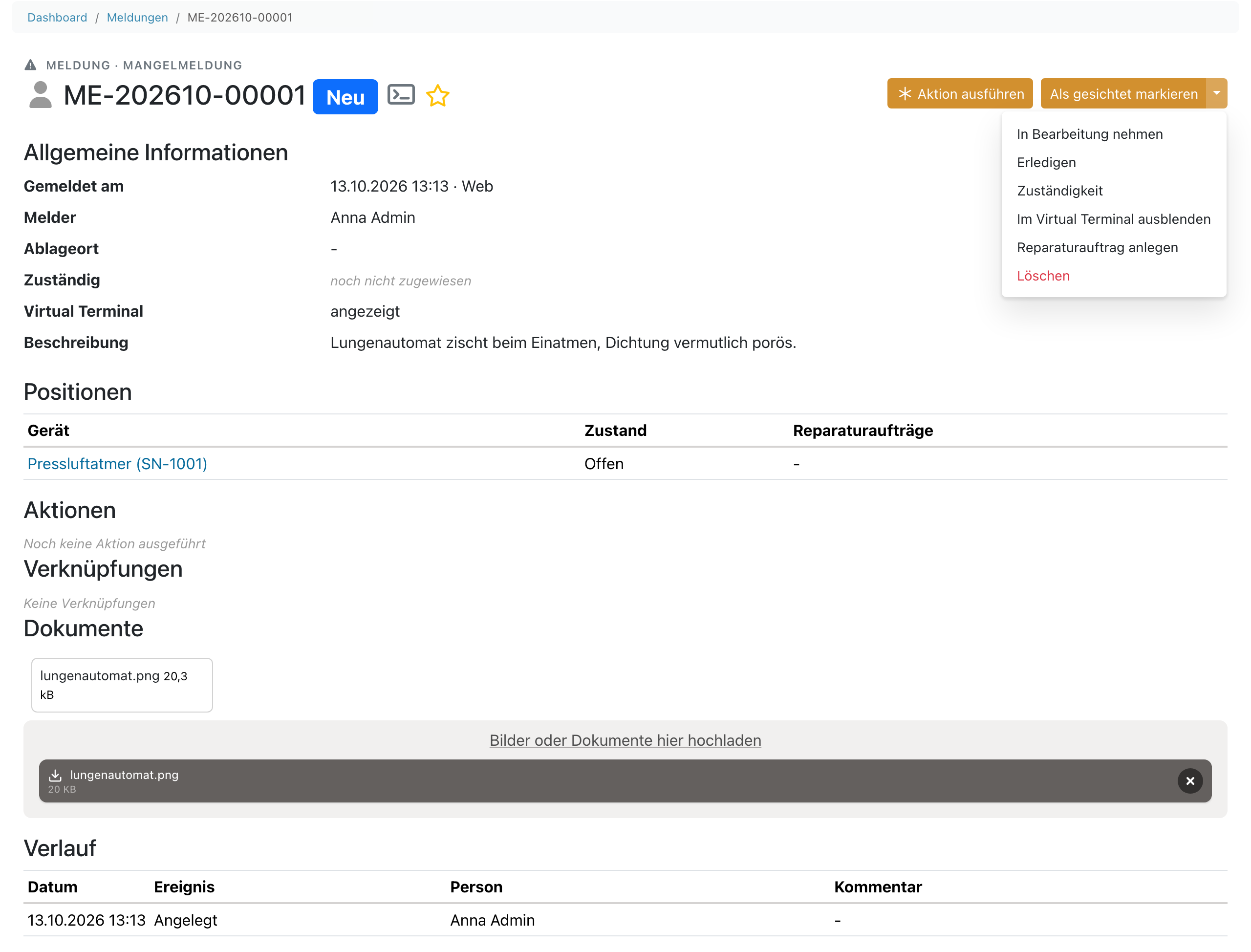
Die Detailseite einer Mangelmeldung mit geöffnetem Aktionsmenü
Die Detailseite zeigt die Angaben der Meldung, die Positionen je Gerät, die ausgeführten Aktionen, Verknüpfungen zu Reparaturaufträgen und Sichtprüfungen, Dokumente mit Vorschau und den Verlauf.
Eine Meldung durchläuft die Zustände Neu → Gesichtet → In Bearbeitung → Erledigt; eine erledigte Meldung lässt sich wieder öffnen. Die Aktionen dazu finden Sie im Aktionsmenü der Detailseite, die meisten auch als Sammelaktion in der Liste:
- Als gesichtet markieren, In Bearbeitung nehmen — jeweils mit optionalem Kommentar und der Möglichkeit, eine zuständige Person festzulegen
- Zuständigkeit — weist die Meldung einer Person Ihrer Organisation zu; eine neue Meldung gilt damit als gesichtet
- Aktion ausführen — führt eine der zulässigen Protokoll-Aktionen mit Zeitaufwand und Kosten aus; je Position entsteht ein Protokolleintrag am Gerät.
- Reparaturauftrag anlegen — siehe Reparaturaufträge
- Erledigen — erledigt die Meldung mit allen Positionen; verknüpfte Reparaturaufträge bleiben unverändert offen
- Wieder öffnen — öffnet die die Meldung erneut
- Im Virtual Terminal anzeigen / ausblenden — steuert die Sichtbarkeit für die Nutzer des Virtual Terminals
- Gerät zuordnen — ersetzt bei einer Meldung mit Freitext den Text durch ein Gerät; die Meldung erscheint danach am Gerät und in seinem Protokoll
- An Pool-Manager eskalieren — siehe Meldungen und Pooling
- Löschen — nur für Administratoren der Organisation, der die Meldung gehört; die Protokolleinträge an den Geräten bleiben erhalten
Das Anlegen und Erledigen einer Meldung sowie das Zuordnen eines Geräts erzeugen jeweils einen Eintrag im Geräteprotokoll. Das Dashboard zeigt die offenen Meldungen, und in der Übersicht der Bereiche steht die Anzahl der offenen Meldungen je Bereich.
Reparaturaufträge
Aus einer offenen Mangelmeldung legen Sie über “Reparaturauftrag anlegen” je gewählter Position einen Reparaturauftrag mit der Beschreibung der Meldung an. Die Position erhält den Zustand Übernommen, die Meldung geht in Bearbeitung, und der Auftrag verweist auf seinen Ursprung. Je Gerät kann nur ein offener Reparaturauftrag bestehen.
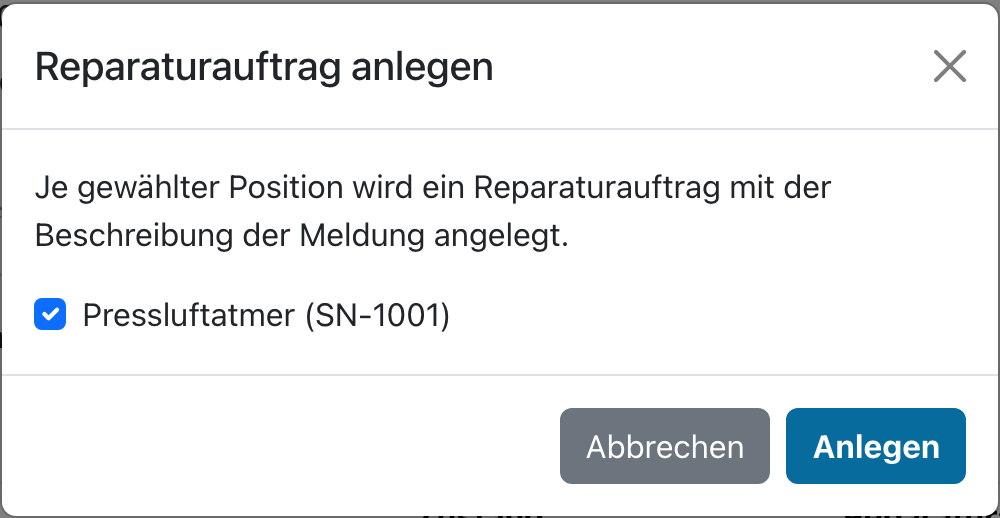
Reparaturauftrag aus einer Mangelmeldung anlegen
Unabhängig von einer Meldung legen Sie Reparaturaufträge unter Geräte > Reparaturaufträge über “Neuer Reparaturauftrag” an, mit Priorität, verantwortlichem Nutzer, Ablageort, Einsatzreferenz und Problembeschreibung. Reparaturaufträge durchlaufen die Zustände Neu, In Reparatur und Abgeschlossen. Wird ein Auftrag abgeschlossen, der zu einer noch offenen Meldung gehört, bietet das Formular an, die Meldung ebenfalls zu erledigen.
Nutzer des Virtual Terminals und Personen über den öffentlichen Link legen keine Reparaturaufträge an: Sie melden einen Mangel, und der Gerätewart entscheidet, ob daraus ein Reparaturauftrag wird. Gepoolte Geräte stehen bei Reparaturaufträgen nicht zur Auswahl; einen Mangel an ihnen melden Sie über eine Meldung an den Pool-Manager.
Sichtprüfung nach Verwendung
Verlangt das Gerätemodell eine visuelle Prüfung nach Verwendung, wird mit jeder gemeldeten Verwendung eine Sichtprüfung des Geräts fällig, die in den anstehenden Prüfungen erscheint. Beim Abschluss der Prüfung haken Sie die zugehörigen Verwendungen ab; die Position des Geräts in der Meldung gilt damit als erledigt. Die Detailseite der Meldung und das Erfassungsformular weisen auf eine fällige Sichtprüfung hin.
In den Einstellungen im Tab Meldungen lässt sich festlegen, dass Verwendungsmeldungen sofort erledigt werden. Neue Verwendungen werden dann ohne Sichtung als erledigt gespeichert; eine am Gerätemodell vorgesehene Sichtprüfung wird trotzdem fällig.
Benachrichtigungen
Wer über neue Meldungen informiert wird, legen Sie je Bereich fest. Im Bereichs-Formular gibt es im Abschnitt Benachrichtigungen eine Spalte je Meldungsart (Mangelmeldung, Verwendung und jede aktive eigene Art) sowie für Reparaturaufträge und die monatliche Prüfübersicht.

Empfänger je Meldungsart im Bereichs-Formular
Eine neue Meldung geht per E-Mail an die Empfänger der Art in allen Bereichen, die für die gemeldeten Geräte verantwortlich sind; eine Meldung ohne Gerät (Freitext) geht an die Empfänger des Standard-Bereichs. Auf Wunsch erhält die meldende Person eine E-Mail, sobald die Meldung erledigt ist (nicht bei Verwendungen). Diese E-Mail nennt, wer die Meldung erledigt hat; bei öffentlich eingereichten Meldungen steht dort nur “der Gerätewart”.
Meldungen und Pooling
Pool-Nutzer erfassen Meldungen zu Geräten, die sie aus einem Pool entnommen haben, sofern der Pool-Manager die Meldungsart lizenziert und, bei eigenen Arten, am Gerätemodell freigegeben hat. Eigene und gepoolte Geräte lassen sich nicht in einer Meldung mischen. Die Empfänger für gepoolte Geräte legt der Pool-Nutzer im Systembereich “Pooling” fest.
Der Pool-Manager sieht die Meldungen seiner Pool-Nutzer in der eigenen Liste, wenn dort der Filter “Pool-Nutzer einbeziehen” aktiv ist. Mit “An Pool-Manager eskalieren” übergibt der Pool-Nutzer eine offene Meldung an den Manager; dessen Empfänger werden per E-Mail informiert, und “nur eskalierte” filtert sie auf beiden Seiten. Werden Geräte in den Pool zurückgegeben, werden offene Meldungen des Pool-Nutzers zu diesen Geräten automatisch eskaliert.
Eine eskalierte Meldung steht beim Pool-Manager wieder im Zustand Neu, sofern er sie nicht bereits bearbeitet; eine zuständige Person des Pool-Nutzers wird dabei entfernt. Danach bearbeitet nur noch der Pool-Manager die Meldung, der Pool-Nutzer kann lediglich ihre Sichtbarkeit im Virtual Terminal ändern.
Solange zu einem Gerät eine Verwendung oder eine Meldung einer eigenen Art offen ist oder eine Sichtprüfung nach Verwendung fällig ist, kann es nicht aus dem Pool entnommen werden. Mehr zum Zusammenspiel beider Organisationen finden Sie unter Pooling.
Verfügbarkeit und Lizenzierung
Mangelmeldungen stehen in jeder Lizenz zur Verfügung. Wie viele eigene Meldungsarten Sie anlegen können, richtet sich nach Ihrem Vertrag. Die Art Verwendung setzt das Feature Verwendungsmeldungen voraus; Pool-Nutzern wird es für gepoolte Geräte vom Pool-Manager vererbt.
Administratoren und Standardbenutzer erfassen und bearbeiten Meldungen; löschen dürfen sie nur Administratoren der Organisation, der die Meldung gehört. Benutzer mit der Rolle “Nur lesend” sehen Meldungen im Backend und können im Virtual Terminal selbst melden. Nutzer des Virtual Terminals erfassen Meldungen und sehen ihre eigenen sowie die freigegebenen; Personen über den öffentlichen Link können ausschließlich melden.