Meta-Felder
Eigene Zusatzinformationen an Geräten erfassen
FF-Inventory bringt für jedes Gerät einen festen Satz an Feldern mit — Seriennummer, Hersteller, Lagerort und so weiter. Für viele Gerätearten braucht es darüber hinaus eigene Angaben, die sie nicht über Varianten eines Gerätemodells darstellen möchten oder können, wie z.B. die Länge eines Schlauchs oder das Kennzeichen eines Fahrzeugs.
Genau dafür gibt es Meta-Felder. Sie definieren solche Zusatzfelder selbst, bündeln sie in einem Meta-Feld-Set und weisen dieses Set den Gerätemodellen zu, für die es gelten soll. Anschließend lassen sich die Felder an jedem Gerät dieser Gerätemodelle pflegen.
Aufbau
Meta-Felder werden immer in drei Schritten eingerichtet:
- Meta-Feld-Set anlegen — eine Sammlung inhaltlich zusammengehöriger Felder, z.B. “Schläuche”
- Meta-Felder definieren — die einzelnen Felder des Sets, jeweils mit Datentyp und Optionen
- Set einem Gerätemodell zuweisen — erst dadurch erscheinen die Felder an den Geräten
Meta-Feld-Sets verwalten
Die Verwaltung finden Sie unter Admin > Meta-Felder. Die Übersicht zeigt je Set die enthaltenen Felder und die Anzahl der Gerätemodelle, denen das Set zugewiesen ist. Über “Neues Meta-Feld-Set” legen Sie ein weiteres an.

Übersicht der Meta-Feld-Sets
Ein Set besteht aus einer Bezeichnung und beliebig vielen Meta-Feldern. Die Reihenfolge der Felder bestimmen Sie über die Pfeil-Schaltflächen; in dieser Reihenfolge erscheinen sie später auch am Gerät.
Eigenschaften eines Meta-Felds
- Label — die Bezeichnung, unter der das Feld am Gerät erscheint, z.B. “Länge”
- Datentyp — legt fest, was eingegeben werden darf (siehe unten)
- Einheit — optional, wird hinter dem Wert angezeigt, z.B. “m” oder “kg”
- Pflichtfeld — ein Gerät lässt sich dann nur mit einem Wert in diesem Feld speichern
- In Liste anzeigen und in Suche verwenden — siehe Listen und Suche
- Mehrfachauswahl — nur bei Auswahllisten: mehrere Optionen gleichzeitig auswählbar
- Optionen — nur bei Auswahllisten: die zur Wahl stehenden Einträge
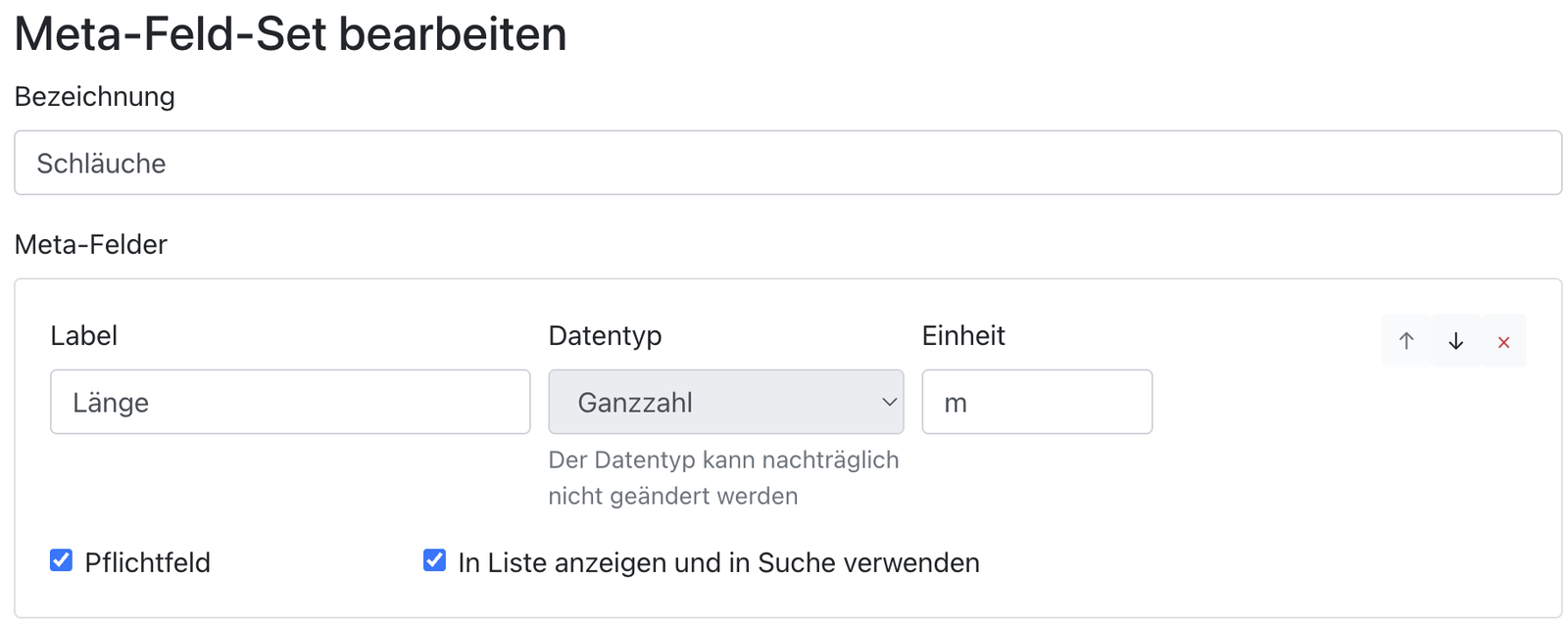
Ein Meta-Feld mit Label Datentyp und Einheit
Datentypen
| Datentyp | Eingabe am Gerät |
|---|---|
| Text | freier Text |
| Ganzzahl | Zahl ohne Nachkommastellen, z.B. 15 |
| Kommazahl | Zahl mit Nachkommastellen, z.B. 2,5 |
| Datum | Datumsauswahl im Format TT.MM.JJJJ |
| Ja/Nein | Häkchen, wird als “Ja” oder “Nein” angezeigt |
| Auswahlliste | Auswahl aus den hinterlegten Optionen |
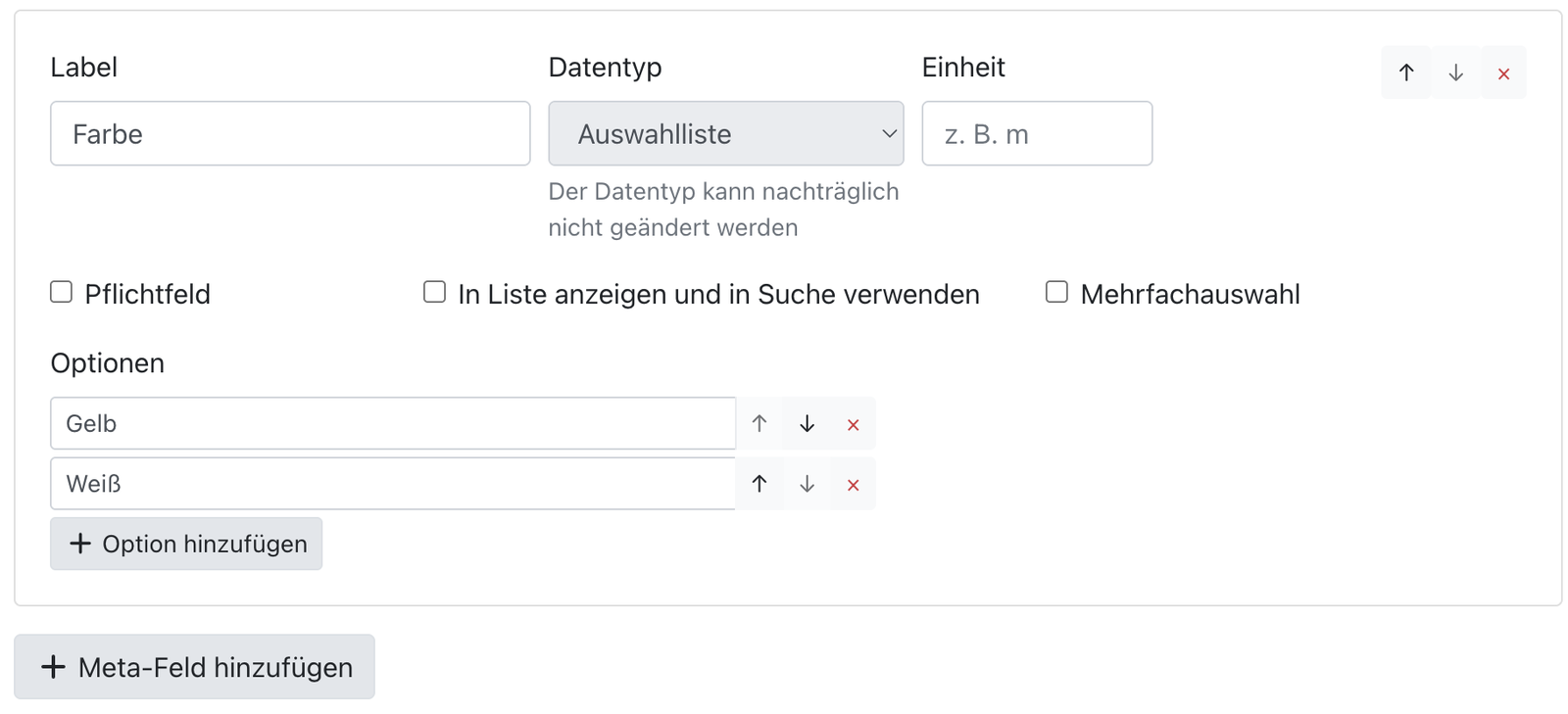
Eine Auswahlliste mit ihren Optionen
Auch das Entfernen eines Felds oder einer Auswahl-Option wirkt sich auf bereits erfasste Daten aus: Beim Speichern werden die zugehörigen Werte an allen Geräten entfernt. Vor dem Speichern werden Sie darauf hingewiesen.
Set einem Gerätemodell zuweisen
Die Zuweisung erfolgt bei der Bearbeitung eines Gerätemodells über das Feld Meta-Feld-Sets. Ab diesem Moment stehen die Felder des Sets bei allen Geräten und Baugruppen dieses Gerätemodells zur Verfügung.
Wird ein Set von einem Gerätemodell wieder entfernt, verschwinden die Felder an den jeweiligen Geräten.
Werte an Geräten erfassen
Bei der Bearbeitung eines Geräts oder einer Baugruppe erscheinen die Meta-Felder im Abschnitt Zusatzinformationen, gruppiert nach Set. Pflichtfelder sind mit einem Sternchen markiert.

Meta-Felder beim Bearbeiten eines Geräts
In der Detailansicht eines Geräts werden im Abschnitt Zusatzinformationen nur die Felder angezeigt, zu denen tatsächlich ein Wert erfasst ist. Ist nichts gepflegt, entfällt der Abschnitt.
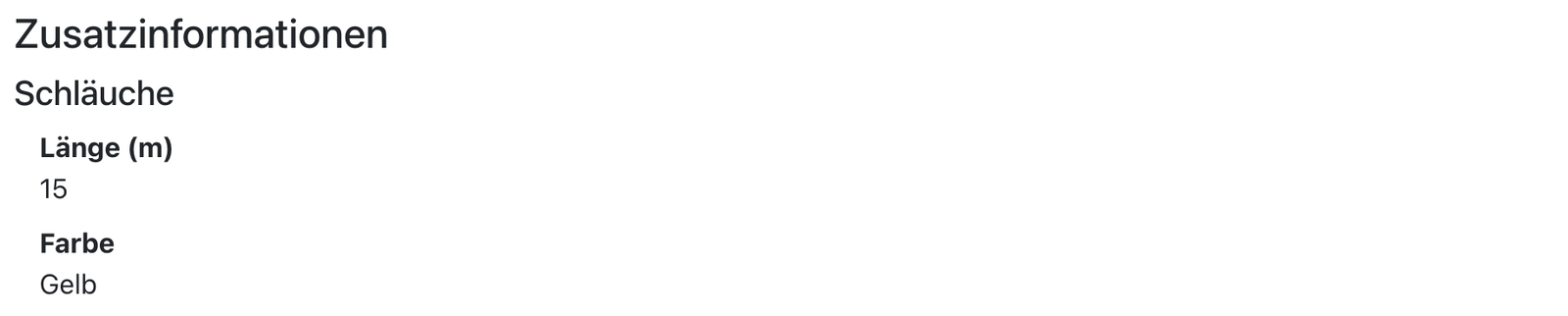
Erfasste Werte in der Detailansicht eines Geräts
Werte für mehrere Geräte gleichzeitig setzen
Über die Sammelaktion “Meta-Felder bearbeiten” lassen sich die Werte mehrerer Geräte in einem Schritt pflegen — erreichbar aus Listenansichten und dem Aktionsmenü einzelner Geräte.
Dabei gilt:
- Angeboten werden nur die Meta-Feld-Sets, die allen ausgewählten Geräten gemeinsam sind. Haben die gewählten Geräte kein gemeinsames Set, weist eine Meldung darauf hin.
- Angewendet werden nur die Felder, die Sie ankreuzen. Alle anderen bleiben an den Geräten unverändert.
- Ein angekreuztes, aber leer gelassenes Feld löscht den Wert auf allen ausgewählten Geräten. Pflichtfelder lassen sich nicht leeren.
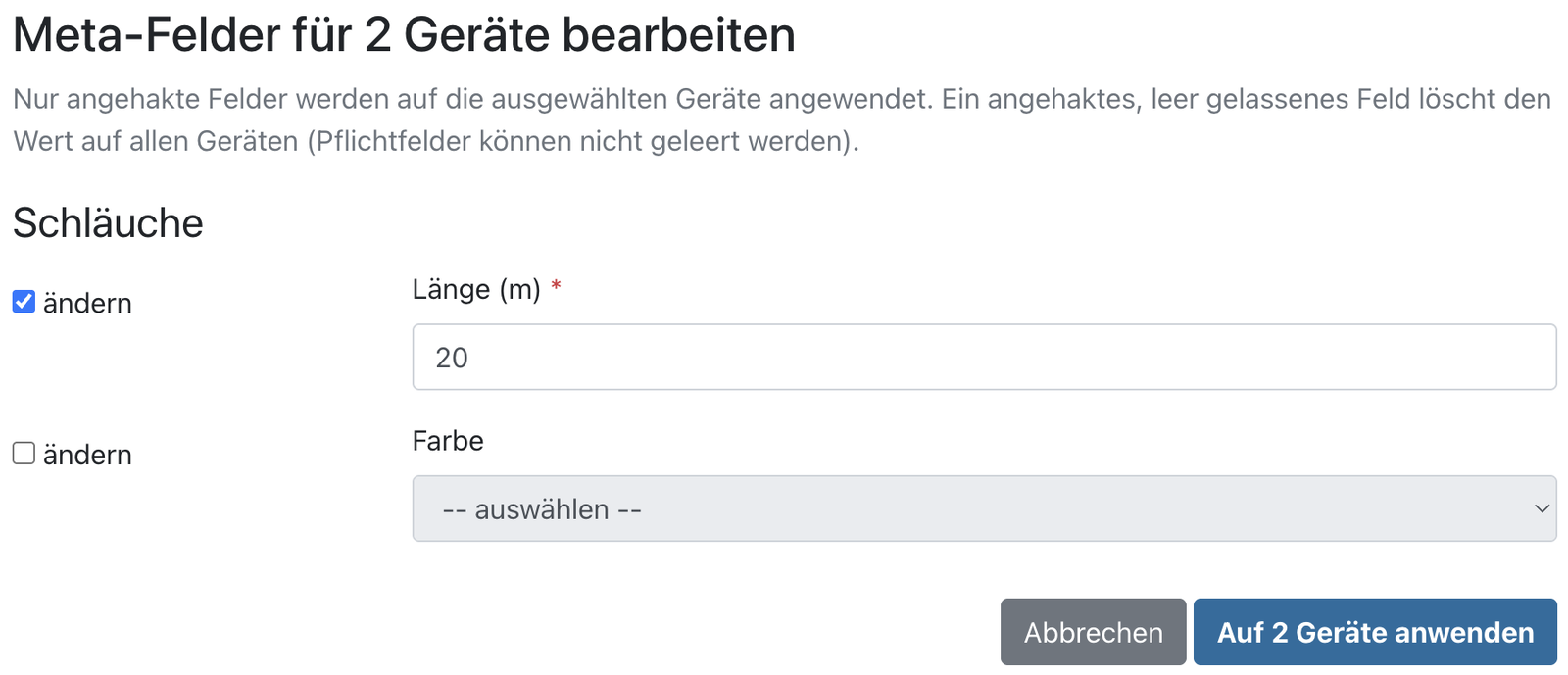
Meta-Felder für mehrere Geräte gleichzeitig setzen
In Listen und Suche
Pro Meta-Feld-Set können Sie ein Feld mit der Option “In Liste anzeigen und in Suche verwenden” hervorheben. Dieses Feld erscheint dann als kleines Zusatz-Etikett in den Geräte- und Baugruppen-Listen (im Format “Label: Wert Einheit”) und wird von der Suche berücksichtigt.
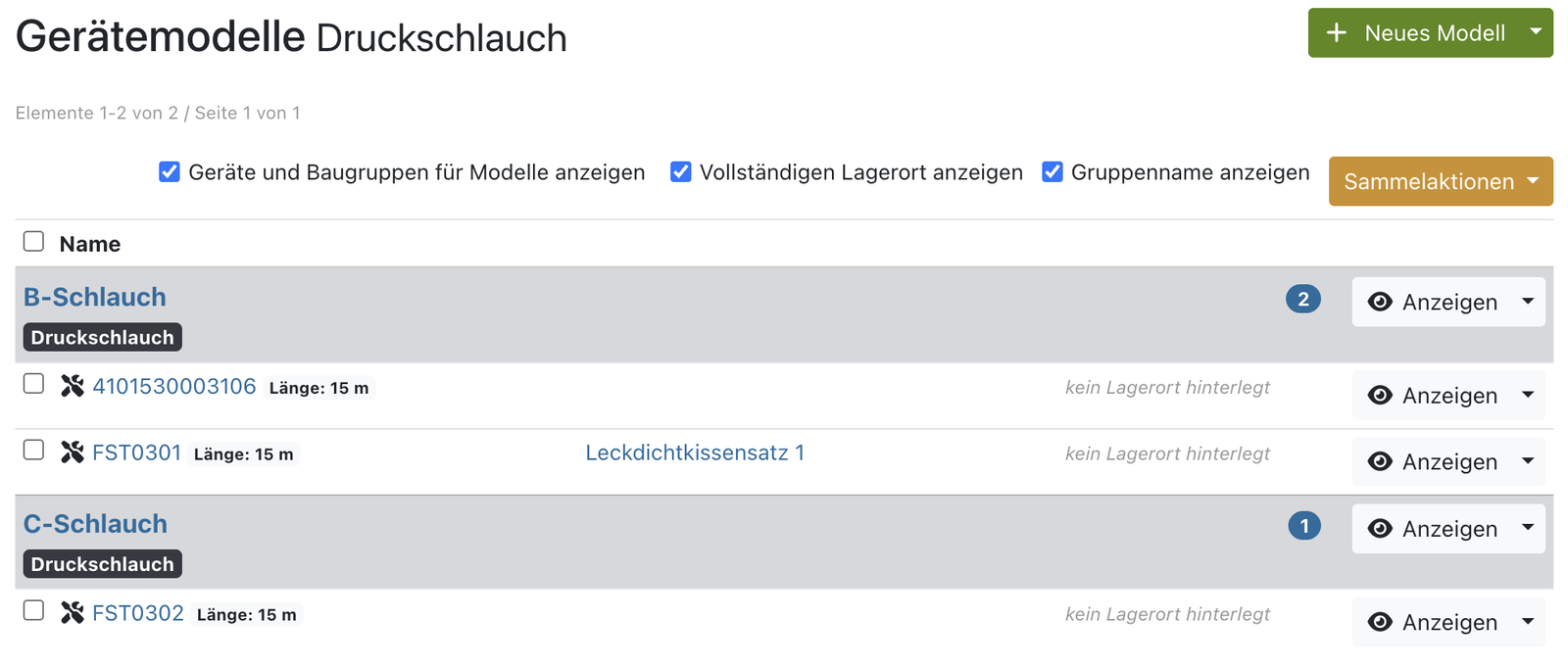
Das hervorgehobene Meta-Feld als Etikett in der Geräteliste
Für die Suche gilt je Datentyp:
- Text und Auswahlliste werden auf Teiltreffer durchsucht.
- Ganzzahl und Kommazahl müssen exakt übereinstimmen. Zusätzlich funktioniert die Eingabe von
Zahl und Einheit zusammen, z.B.
15moder15 m, wenn die Einheit des Felds “m” ist. - Ja/Nein wird über das Label des Felds gefunden — allerdings nur bei Geräten, an denen das Häkchen gesetzt ist (entspricht “Ja”).
- Datums-Werte lassen sich über die Suche aktuell nicht finden.
Import und Export
Meta-Felder sind Teil des erweiterten CSV-Exports. Je Meta-Feld entsteht dort eine eigene Spalte,
deren Überschrift nach dem Muster MF | Set-Bezeichnung | Feld-Label (Einheit) aufgebaut ist.
Exportiert werden nur Felder, zu denen in den ausgewählten Geräten mindestens ein Wert erfasst ist.
Dieselben Spalten können über den FF-Inventory CSV-Import wieder eingelesen werden. Dabei ist zu beachten:
- Die Import-Datei muss eine Überschriftenzeile enthalten — nur so lassen sich die Meta-Feld- Spalten zuordnen.
- Das Set muss dem Gerätemodell des jeweiligen Geräts zugewiesen sein.
- Eine leere Zelle löscht den bisherigen Wert.
- Mehrfachauswahlen werden mit Komma und Leerzeichen getrennt angegeben, Ja/Nein als “Ja” bzw. “Nein”, Datumsangaben als TT.MM.JJJJ.
Verfügbarkeit und Lizenzierung
Meta-Felder stehen Nutzern der Professional-Lizenz zur Verfügung und sind im Testzeitraum für FREE-Nutzer enthalten. Die Anzahl der Sets, Felder und Auswahl-Optionen ist nicht begrenzt.
Das Anlegen und Bearbeiten von Meta-Feld-Sets ist Benutzern mit der Rolle Administrator vorbehalten. Die Werte an den Geräten können derzeit ebenfalls nur von Administratoren gepflegt werden.